
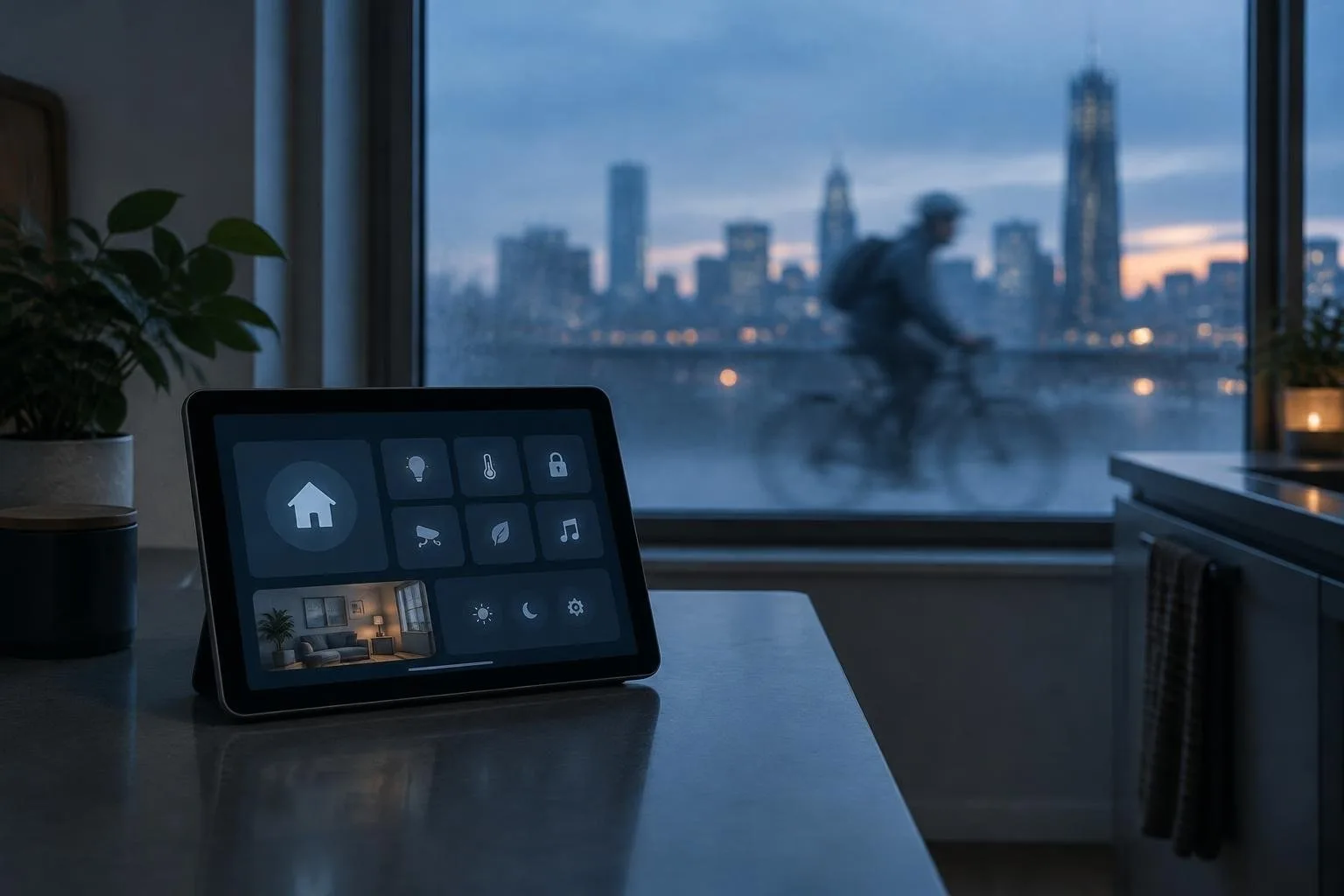
Apple vient de lancer le HomeView un écran dédié à la maison connectée au prix de 300 $. Bien que cet appareil propose une intégration poussée du système HomeKit son coût et son indisponibilité dans l’Union européenne incitent de nombreux utilisateurs à chercher une alternative moins onéreuse. Un iPad d’occasion, déjà présent dans de nombreux foyers, peut offrir une partie des fonctions du HomeView, à condition d’être correctement configuré.
Cette démarche repose sur trois points essentiels: choisir le bon emplacement, ajuster les réglages d’affichage pour éviter que l’écran ne s’éteigne trop vite, et paramétrer l’application Maison afin qu’elle devienne le tableau de bord principal. Le processus reste accessible à tous, même aux néophytes de la domotique, et ne nécessite aucun matériel supplémentaire autre que le chargeur de l’iPad.
Préparer l’iPad pour un usage domotique
Choisir l’emplacement et le support
Selon la pièce où vous désirez installer le dispositif, vous devrez opter pour un support mural ou de table. Les solutions murales encastrées, proches d’une prise secteur, sont généralement préférées: elles permettent de garder l’appareil branché en permanence, évitant Si vous optez pour un support de table, assurez-vous qu’il soit stable et que l’iPad soit placé à une hauteur ergonomique, visible depuis le salon ou la cuisine.
Ajuster les paramètres d’affichage
L’iPad ne propose pas d’option « Always-On », contrairement à certains smartphones. La meilleure pratique consiste à allonger le délai de verrouillage automatique au maximum: ouvrez Réglages → Affichage et luminosité → Verrouillage automatique et sélectionnez la durée la plus longue disponible. Vous pouvez également désactiver le mode sombre si vous préférez un affichage lumineux en permanence. Pour sécuriser l’appareil, activez un code d’accès afin d’empêcher les enfants ou les invités de modifier ces réglages.
Installer et configurer l’application Maison
Une fois l’iPad prêt, lancez l’application native Home. Ajoutez vos accessoires compatibles HomeKit — ampoules, serrures, caméras, thermostats, capteurs — et organisez-les en pièces. Supprimez ou désinstallez les applications qui ne seront pas utilisées afin d’alléger le système et de garantir un accès rapide aux contrôles domotiques. Si vous le souhaitez, activez le Accès guidé dans les réglages d’accessibilité pour verrouiller l’iPad sur l’application Home et éviter tout retour accidentel au bureau.
Ce que le HomeView fait que l’iPad ne peut pas
Malgré une configuration soignée, l’iPad reste limité face au HomeView. Le nouveau panneau reconnaît jusqu’à six personnes grâce à un capteur de présence et adapte l’interface selon la proximité de l’utilisateur. Il intègre également un hub Matter fonctionnant comme un concentrateur central pour les appareils compatibles, De plus, le HomeView intègre la reconnaissance d’utilisateur et la capacité d’ajuster automatiquement l’affichage, deux fonctionnalités absentes de l’iPad.
Ce que l’iPad apporte en plus du HomeView
L’iPad possède un catalogue d’applications déjà bien établi: musique, calendrier, messages, livres audio et bien d’autres peuvent être utilisés directement via l’écran, à la manière de CarPlay. Son format 4: 3 facilite le streaming vidéo, tandis que la puissance du processeur M-ou A17 Pro permet d’exécuter l’Apple Intelligence et, prochainement, l’assistant Siri. Aucun développement spécifique n’est requis, ce qui évite l’attente de versions adaptées aux nouvelles plateformes.
Si vous disposez déjà d’un HomePod ou d’une Apple TV 4K, vous pouvez combiner les deux appareils: le HomeView agit comme hub principal, tandis que l’iPad sert d’écran secondaire dédié aux contrôles quotidiens.